
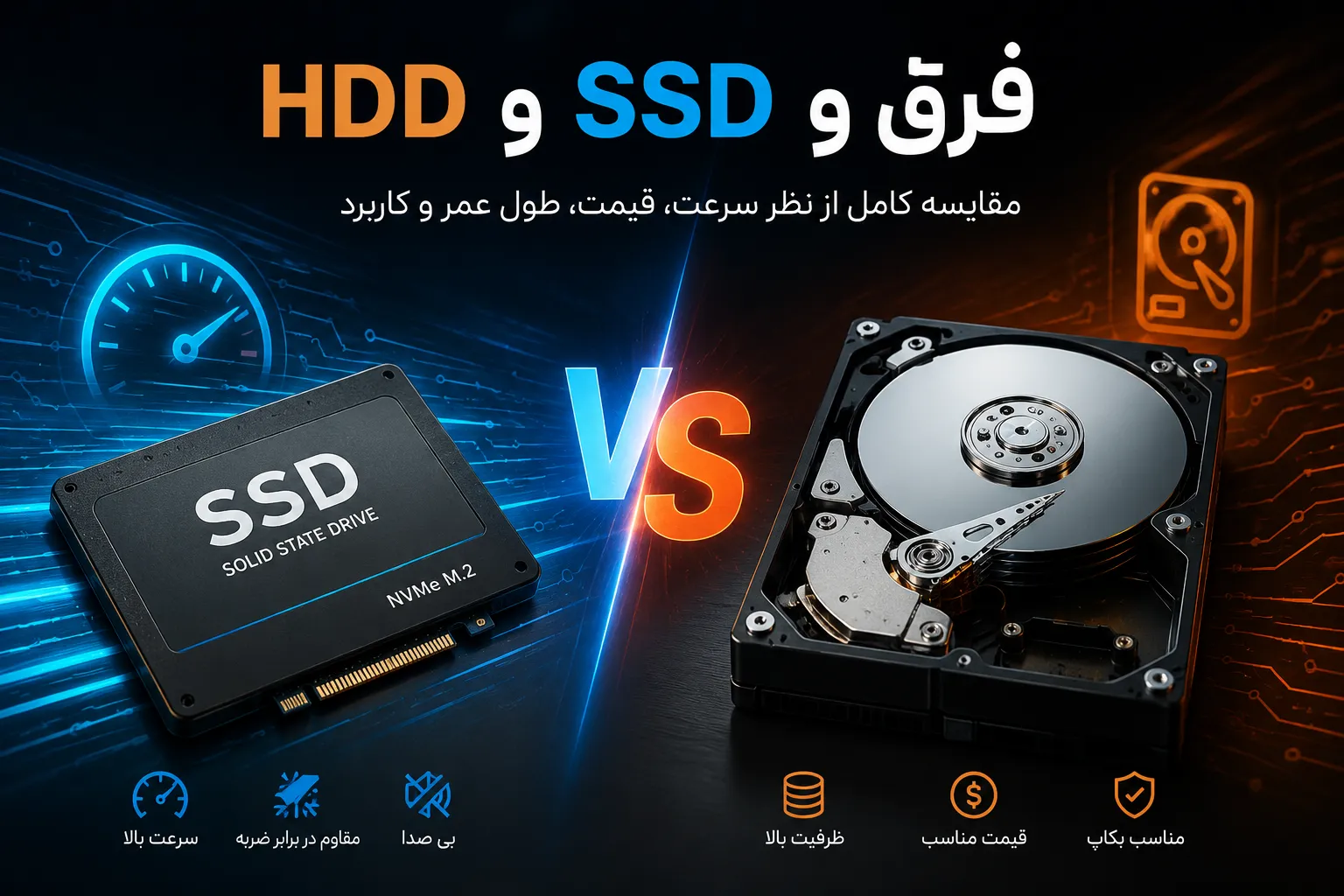
وقتی میخواهید یک کامپیوتر بخرید یا سیستم قدیمیتان را ارتقا دهید، یکی از اولین سوالهایی که پیش میآید اینه: هارد SSD بگیرم یا HDD؟ این انتخاب روی سرعت روزانه سیستم، میزان فضای ذخیرهسازی و حتی شارژدهی باتری لپتاپ تأثیر مستقیم میگذاره.
هارد دیسکهای سنتی (HDD) با صفحات مغناطیسی چرخان کار میکنند و گزینهای اقتصادی برای نگهداری حجم زیادی از داده هستند. در مقابل، درایوهای حالت جامد (SSD) با حذف هر نوع قطعه متحرک، سرعتی چند برابری ارائه میدهند و در برابر ضربه هم مقاومترند. هر کدام جای خودشان را دارند و شناخت تفاوتهای اصلی بین این دو، کمک میکند هوشمندانهتر خرج کنید و سیستمی داشته باشید که واقعاً به دردتان بخورد.
در این مقاله، فرق SSD و HDD را از نظر ساختار، سرعت، قیمت، طول عمر و کاربرد بررسی میکنیم تا بتوانید بهترین انتخاب را داشته باشید.
هارد HDD چیست؟
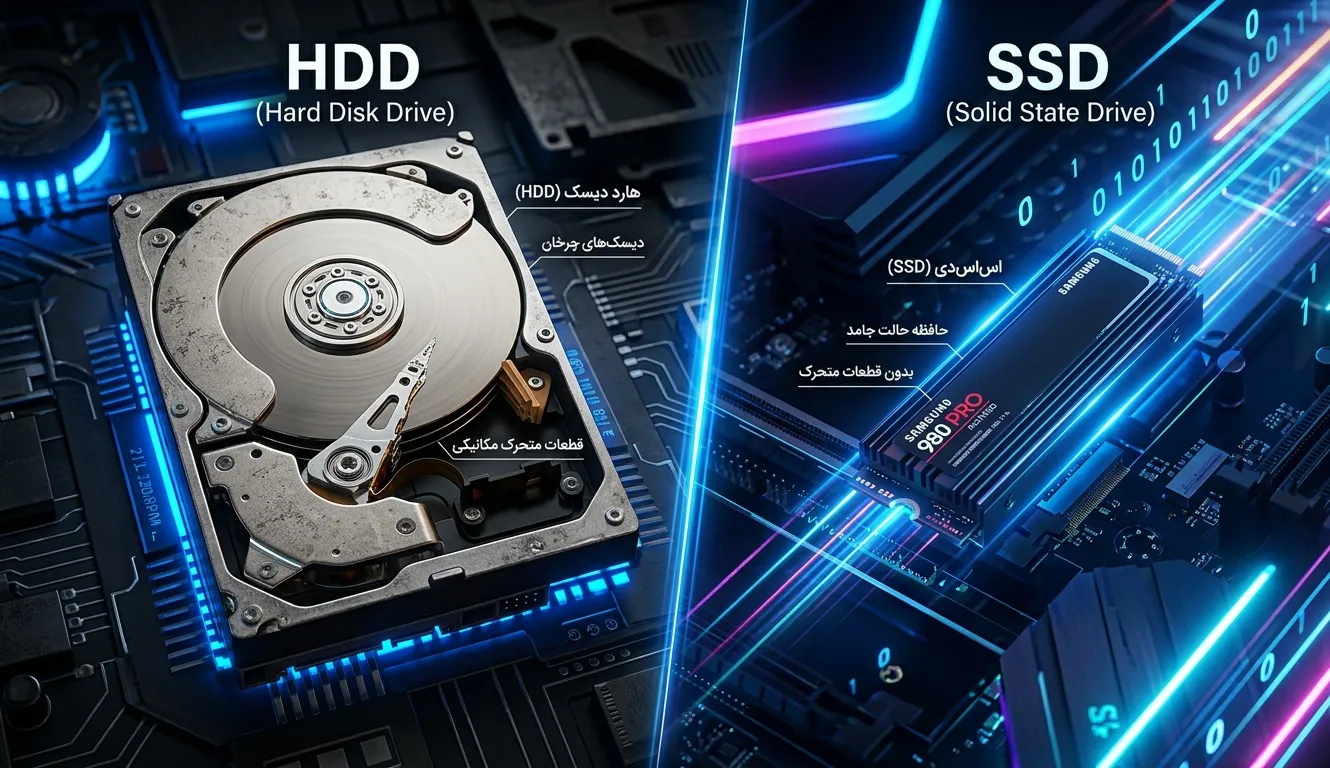
ساختار داخلی هارد HDD
داخل یک هارد دیسک شباهت جالبی به گرامافونهای قدیمی دارد! چند صفحه دایرهای فلزی (پلاتر) با لایهای مغناطیسی پوشیده شدهاند و با سرعت ۵۴۰۰ تا ۷۲۰۰ دور در دقیقه میچرخند. یک بازوی متحرک، هد خواندن و نوشتن را روی سطح این صفحات جابهجا میکند. تمام این قطعات درون یک محفظه کاملاً بسته قرار دارند تا کوچکترین ذره گرد و غبار وارد نشود؛ چون حتی یک دانه ریز هم میتواند هد را با پلاتر در تماس قرار دهد و دادهها را از بین ببرد.
نحوه ذخیرهسازی اطلاعات در HDD
ذخیرهسازی در HDD کاملاً مغناطیسی است. پلاترها به بخشهای کوچکی تقسیم میشوند و هد با ایجاد میدان مغناطیسی، جهت ذرات ریز روی سطح را تغییر میدهد تا اعداد ۰ و ۱ ثبت شوند. برای خواندن داده هم باید دیسک بچرخد تا نقطه مورد نظر زیر هد برسد. همین فرآیند فیزیکی، دلیل اصلی کند بودن هارد دیسک است؛ هد باید منتظر بماند تا دیسک دور بزند.
مزایا و معایب HDD
| ویژگی | جزئیات |
| قیمت هر گیگابایت | بسیار پایین — ارزانترین گزینه برای حجم زیاد |
| بیشترین ظرفیت موجود | تا ۲۰ ترابایت و بالاتر |
| مناسب برای آرشیو | عالی برای فایلهایی که کم بهشان سر میزنید |
| بازیابی داده | نسبتاً آسانتر از SSD |
| سرعت انتقال | ۸۰ تا ۱۶۰ مگابایت بر ثانیه |
| حساسیت فیزیکی | بسیار زیاد؛ ضربه میتواند کشنده باشد |
| صدا و گرما | تولید صدا و حرارت بیشتر |
هارد SSD چیست؟
ساختار داخلی SSD
برخلاف هارد دیسک، داخل SSD هیچ قطعه متحرکی نیست. به جای آن، مجموعهای از تراشههای حافظه (Flash Memory) روی یک برد مدار چاپی قرار دارند. یک تراشه کنترلر هم به عنوان «مغز» دستگاه تمام عملیات خواندن، نوشتن و مدیریت دادهها را انجام میدهد. SSDها در اشکال مختلفی تولید میشوند؛ از مدلهای ۲.۵ اینچی که جای همان هارد قدیمی لپتاپ مینشینند، تا کارتهای کوچک M.2 که مستقیم روی مادربورد وصل میشوند.
تکنولوژی فلش در SSD
پایه کار SSD، حافظه NAND Flash است. دادهها به صورت بار الکتریکی درون سلولهای میکروسکوپی ذخیره میشوند. هر چقدر یک سلول بیت بیشتری نگه دارد، ارزانتر اما کمدوامتر است:
- SLC: هر سلول ۱ بیت — بادوامترین و گرانترین
- MLC/TLC: هر سلول ۲ یا ۳ بیت — تعادل خوب بین قیمت و دوام
- QLC: هر سلول ۴ بیت — بیشترین ظرفیت، کمترین دوام
تکنولوژی ۳D NAND هم با چیدن سلولها روی هم (مثل طبقات یک ساختمان) ظرفیت را بدون بزرگ شدن سایز فیزیکی افزایش داده.
مزایا و معایب SSD
| ویژگی | جزئیات |
| سرعت | تا ۵۰ برابر سریعتر از HDD |
| مقاومت فیزیکی | عالی؛ ضربه و لرزش آسیبی نمیزند |
| صدا | کاملاً بیصدا |
| مصرف انرژی | ۵۰ تا ۷۰ درصد کمتر از HDD |
| قیمت هر گیگابایت | ۲ تا ۵ برابر گرانتر از HDD |
| محدودیت نوشتن | چرخه نوشتن محدود (TBW) |
| آرشیو بلندمدت خاموش | ریسک نشت بار پس از ۱-۲ سال بدون برق |
هارد اینترنال و اکسترنال چه فرقی دارد؟
تعریف هارد اینترنال
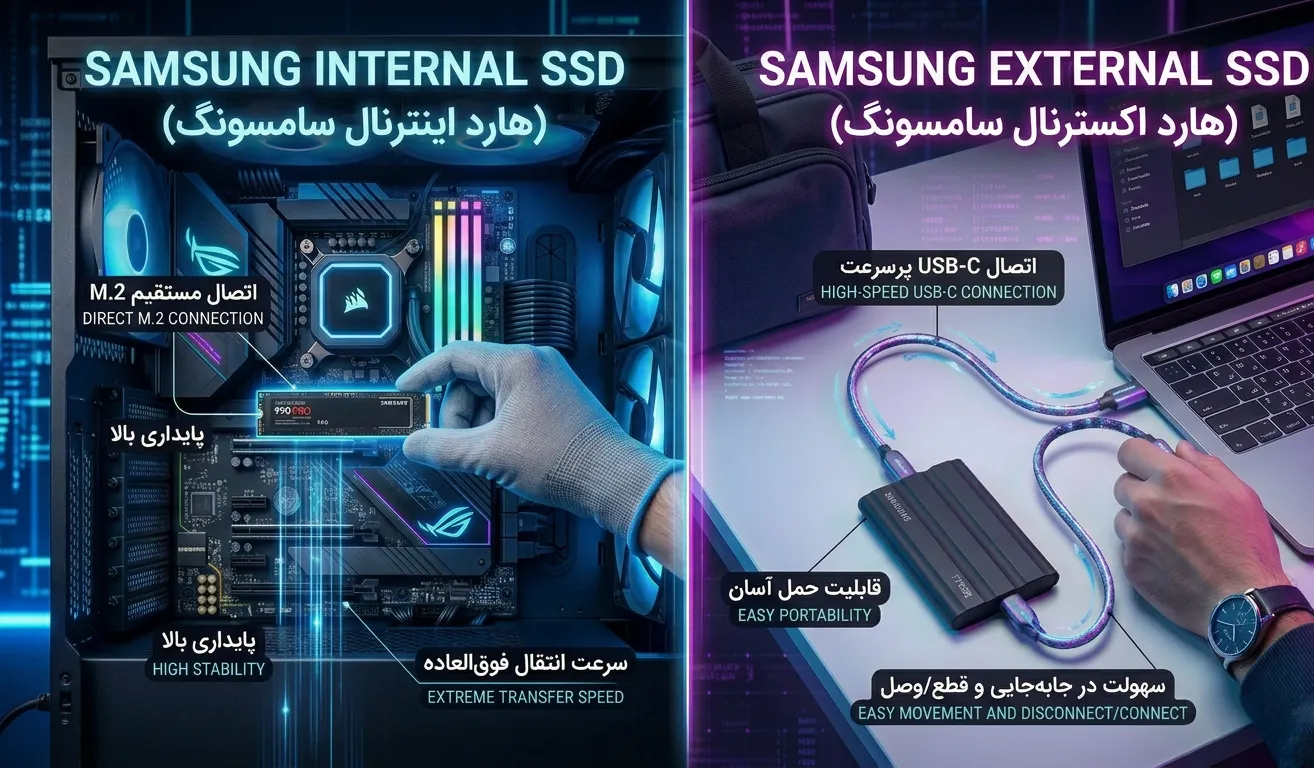
هارد اینترنال همان درایوی است که داخل بدنه کامپیوتر یا لپتاپ نصب میشود و از طریق رابط SATA یا M.2 مستقیم به مادربورد وصل است. این اتصال مستقیم یعنی کمترین تأخیر ممکن. وظیفه اصلیاش نگه داشتن سیستمعامل، نرمافزارها و فایلهایی است که هر روز باهاشان کار میکنید.
تعریف هارد اکسترنال
هارد اکسترنال یک درایو قابل حمل است که درون یک محفظه محافظ قرار دارد و از طریق کابل USB 3.0 یا USB-C به سیستم وصل میشود. میتوانید آن را به راحتی جدا کنید و به کامپیوتر دیگری وصل کنید. بسیاری از مدلها لایههای ضربهگیر هم دارند تا در حین جابهجایی سالم بمانند.
بیشتر مطالعه کنید: تفاوت هارد اینترنال و اکسترنال: ۵ نکته کلیدی (کدام یک برای شما بهترین گزینه است؟)
کاربردهای هرکدام در لپتاپ و کامپیوتر
هارد اینترنال بهترین است برای:
- نصب ویندوز و نرمافزارهای سنگین
- اجرای بازیها با کمترین زمان لودینگ
- کاربران لپتاپ که به سرعت و کم مصرفی نیاز دارند
هارد اکسترنال بهترین است برای:
- پشتیبانگیری از اطلاعات مهم
- نگهداری فیلمها و عکسهای قدیمی که کم نیاز دارید
- کسانی که نمیخواهند گارانتی لپتاپ را با باز کردن دستگاه باطل کنند
فرق SSD و HDD چیست؟
تفاوت در سرعت
این مهمترین فرق SSD و HDD است و در زندگی روزمره خیلی حس میشود:
| نوع درایو | سرعت خواندن/نوشتن |
| HDD معمولی | ۸۰ تا ۱۶۰ مگابایت بر ثانیه |
| SATA SSD | ۵۰۰ تا ۶۰۰ مگابایت بر ثانیه |
| NVMe (نسل ۳) | ۲۰۰۰ تا ۳۵۰۰ مگابایت بر ثانیه |
| NVMe (نسل ۴ و ۵) | ۵۰۰۰ تا ۷۰۰۰+ مگابایت بر ثانیه |
زمان بوت سیستم هم تفاوت بزرگی دارد: با HDD معمولاً یک دقیقه یا بیشتر طول میکشد، در حالی که با SSD سیستم در ۱۰ تا ۲۰ ثانیه آماده کار است.
تفاوت در طول عمر
هر دو میتوانند عمر طولانی داشته باشند، اما از جهتهای متفاوت آسیب میبینند. HDD در برابر ضربه و لرزش ضعیف است ولی برای نگهداری طولانیمدت در حالت خاموش (تا یک دهه) قابل اعتماد است. SSD در برابر ضربه بسیار مقاومتر است و برای کاربران عادی ۵ تا ۱۰ سال یا بیشتر دوام میآورد، اما اگر ۱ تا ۲ سال بدون برق بماند ممکن است دادهها از دست بروند.
تفاوت در قیمت
HDD هنوز پادشاه قیمت است. هزینه هر گیگابایت در SSD حدود ۲ تا ۵ برابر بیشتر از HDD است. در ظرفیتهای بالای ۴ ترابایت، این شکاف قیمتی خیلی بیشتر حس میشود.
تفاوت در مصرف انرژی
SSD چون موتور چرخشی ندارد، ۵۰ تا ۷۰ درصد برق کمتری مصرف میکند. این یعنی لپتاپتان میتواند ۳۰ دقیقه تا یک ساعت بیشتر روی یک شارژ دوام بیاورد.
تفاوت در مقاومت فیزیکی
اگر لپتاپتان را زمین بیندازید، با SSD شانس نجات دادههایتان بسیار بیشتر است. HDD حتی با یک ضربه ملایم در حین کار میتواند آسیب جدی ببیند؛ برخورد هد با پلاتر میتواند تمام اطلاعات را نابود کند.
آیا میتوان از SSD و HDD به صورت همزمان استفاده کرد؟
استفاده همزمان در لپتاپ
بله، و این کار کاملاً معقول است! در لپتاپهایی که دو اسلات دارند، میتوانید SSD را برای ویندوز و برنامهها و یک HDD یا SSD دوم را برای فایلهای حجیم نصب کنید. اگر لپتاپتان یک اسلات دارد، رایجترین راهحل این است که SSD داخلی (مثلاً ۵۱۲ گیگابایت) را برای سیستم نگه دارید و یک هارد اکسترنال برای آرشیو اضافه کنید.
استفاده همزمان در PC
کامپیوترهای دسکتاپ بهترین محل برای این ترکیب هستند. مادربوردها معمولاً چند پورت SATA و یک یا چند اسلات M.2 دارند. به راحتی میتوانید یک SSD پرسرعت NVMe روی مادربورد نصب کنید و چند HDD ارزانقیمت برای ذخیره حجمهای بزرگ به آن اضافه کنید.
بهترین ترکیب SSD + HDD برای عملکرد بالا
متخصصان یک استراتژی ساده پیشنهاد میدهند که نتیجهاش خیلی خوب است:
درایو سیستم (C): یک SSD با ظرفیت ۲۵۶ گیگابایت تا ۱ ترابایت — ترجیحاً NVMe — برای ویندوز، نرمافزارها و بازیهای پرکاربرد.
درایو انباری: یک HDD با ظرفیت ۴ ترابایت و بیشتر برای فیلم، موسیقی، عکسهای قدیمی و هر چیزی که کم بهش نیاز دارید.
ویرایشگران ویدیو هم از این روش استفاده میکنند: پروژه را روی SSD باز میکنند تا رندرینگ سریع باشد، بعد از اتمام کار آن را به HDD منتقل میکنند.
انواع هارد SSD کدامند؟
SATA SSD
قدیمیترین نوع SSD که برای جایگزینی مستقیم با هارد دیسک طراحی شده. از رابط SATA III استفاده میکند و در فرم ۲.۵ اینچی عرضه میشود. بزرگترین مزیتش سازگاری بالاست — تقریباً در هر کامپیوتر قدیمیای کار میکند. اما سرعتش از سقف ۶۰۰ مگابایت بر ثانیه بالاتر نمیرود.
NVMe SSD
NVMe (مخفف Non-Volatile Memory Express) پروتکلی است که اختصاصاً برای حافظه فلش طراحی شده. به جای مسیر SATA، مستقیم از طریق گذرگاه PCIe با پردازنده ارتباط برقرار میکند. نتیجه؟ تأخیر خیلی کمتر و توانایی پردازش هزاران دستور به صورت همزمان. بهترین انتخاب برای گیمینگ حرفهای و تدوین ویدیوی 4K است.
M.2 SSD
M.2 یک فرم فاکتور (شکل ظاهری) است، نه یک نوع سرعت خاص. این کارتهای کوچک به اندازه یک چوب آدامس مستقیم روی مادربورد نصب میشوند و نیازی به کابل ندارند. نکته مهم: اسلات M.2 میتواند هم مدل SATA (با سرعت معمولی) و هم مدل NVMe (با سرعت بسیار بالا) را پشتیبانی کند. قبل از خرید بررسی کنید مادربوردتان از کدام نوع پشتیبانی میکند.
هارد SSD بخریم یا HDD؟
چه کسانی SSD بخرند؟
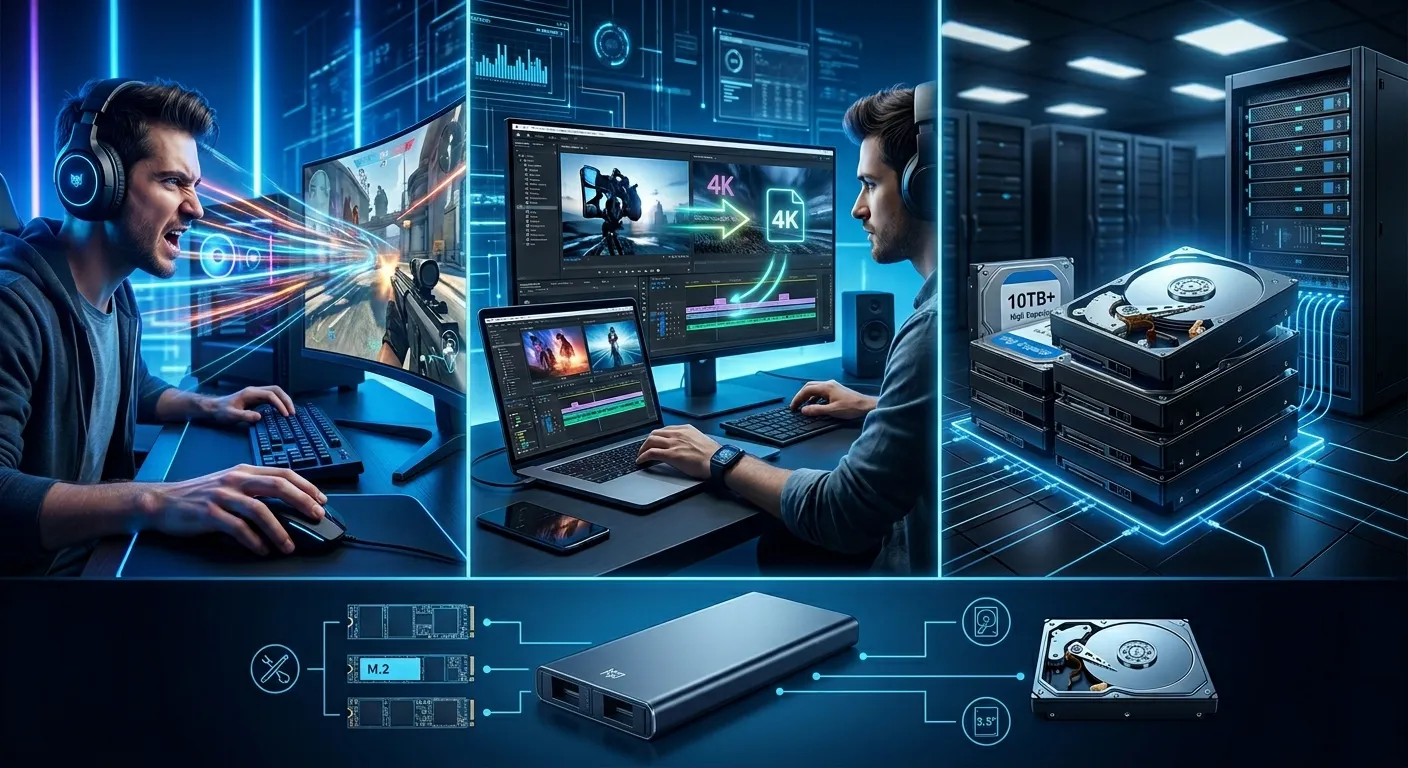
- گیمرها: صفحات لودینگ تقریباً حذف میشوند و تجربه بازی بسیار روانتر است
- ویرایشگران ویدیو و عکس: کار با فایلهای 4K روی NVMe SSD یک تجربه کاملاً متفاوت است
- کاربران لپتاپ: مقاومت در برابر ضربه، وزن کمتر و شارژدهی بهتر باتری
- کسانی که از کندی سیستم خسته شدهاند: نصب یک SSD ارزان برای ویندوز، سیستم قدیمی را احیا میکند
چه کسانی HDD انتخاب کنند؟
- آرشیوکنندگان داده: اگر ترابایتها فیلم و عکس دارید که کم بهشان سر میزنید
- کاربران با بودجه محدود: مثلاً برای سیستمهای دوربین مداربسته یا NAS
- پشتیبانگیری طولانیمدت: HDD برای نگه داشتن نسخه دوم اطلاعات در حالت خاموش، قابل اعتمادتر است
انتخاب بهترین گزینه بر اساس بودجه
اگر بودجه محدودی دارید، هوشمندانهترین کار تقسیم آن است: یک SSD کوچک (۱۲۸ تا ۵۱۲ گیگابایت) برای ویندوز و یک HDD پرظرفیت برای بقیه فایلها. این ترکیب با کمترین هزینه بیشترین بازدهی را دارد. اگر مادربوردتان از M.2 NVMe پشتیبانی میکند، با قیمتی نزدیک به SATA، سرعتی چند برابر بیشتر میگیرید.
سخن آخر
فرق SSD و HDD به یک جمله ساده خلاصه میشود: SSD برای سرعت، HDD برای ظرفیت. اگر میخواهید سیستم سریعی داشته باشید که ویندوز را در چند ثانیه بالا میآورد و بازیها را روان اجرا میکند، SSD انتخاب قطعی است — بهخصوص برای لپتاپ که مقاومت در برابر ضربه هم اهمیت زیادی دارد. از طرف دیگر، اگر به چند ترابایت فضا با کمترین هزینه نیاز دارید و سرعت اولویت اول نیست، HDD همچنان گزینهای بیرقیب است.
اما بهترین انتخاب؟ ترکیب هر دو. یک SSD کوچک برای سیستمعامل و نرمافزارها، یک HDD پرظرفیت برای آرشیو. این همان روشی است که اکثر متخصصان و گیمرهای حرفهای استفاده میکنند، چون هم سرعت را میگیرید و هم فضا را، بدون اینکه کیفپولتان خیلی آسیب ببیند.
سوالات متداول
آیا SSD واقعاً از HDD سریعتر است؟
بله، خیلی زیاد. HDD معمولاً ۸۰ تا ۱۶۰ مگابایت بر ثانیه سرعت دارد، در حالی که SSDهای NVMe به ۷۰۰۰ مگابایت بر ثانیه میرسند. زمان بوت سیستم از یک دقیقه به حدود ۱۵ ثانیه میرسد.
آیا میتوان هم SSD و هم HDD داشت؟
بله و این در واقع بهترین حالت است. SSD برای سیستمعامل و برنامهها، HDD برای ذخیره فایلهای حجیم. این ترکیب هم سریع است هم اقتصادی.
عمر SSD بیشتر است یا HDD؟
بستگی به نوع استفاده دارد. SSD در برابر ضربه و لرزش مقاومتر است و برای کاربران عادی ۵ تا ۱۰ سال دوام دارد. HDD برای نگهداری طولانیمدت در حالت خاموش (آرشیو) پایدارتر است.
برای لپتاپ کدام بهتر است؟
قطعاً SSD. مقاومتر در برابر تکان خوردن، مصرف برق کمتر (شارژ بیشتر)، بیصدا و سبکتر. برای هر لپتاپی، SSD انتخاب منطقیتری است.
منابع
What’s the Difference Between an SSD and a Hard Drive?
SSD vs. HDD: Key Differences Between Solid State Drives and Hard Disk Drives